Si estás iniciando en el mundo del desarrollo web, tal vez esta sea una de las primeras preguntas que te hagas, ya que en innumerables ocasiones, es recomendable probar las cosas primero localmente, antes de subirlas a un servidor en internet.
En esta guía, aprenderás cómo instalar WordPress localmente, de una forma fácil, paso a paso.
Tabla de Contenidos
- 1 ¿Porqué instalar wordpress localmente?
- 2 Video explicativo
- 3 ¿Qué necesito para instalar wordpress localmente?
- 4 ¿Dónde descargo la aplicación para levantar un servidor con PHP local?
- 5 ¿Cómo instalo un servidor de wordpress tipo localhost?
- 6 ¿Cómo pruebo mi servidor local para WordPress?
- 7 Instalando WordPress localmente
¿Porqué instalar wordpress localmente?
Te daré 3 razones.
- No es necesario comprar un hosting y dominio, gastando el tiempo de adquisición del mismo. Imagina que pagas un hosting mensualmente, y tardas 3 meses en desarrollar el sitio en wordpress, para ese entonces, ya has gastado lo de 3 meses, cuando pudiste haber comprado todo lo necesario, hasta tener tu sitio en una versión estable.
- Puedes hacer y deshacer sin riesgo a echar a perder las cosas. Esto implica, que puedes probar temas, probar plugins, y demás funcionalidades, antes de mandar el sitio a producción.
- Google no te penalizará por cambios “fuertes” que hagas en tu sitio web. Si tuvieras el sitio en línea mientras te encuentras desarrollando el sitio, puede que google te empiece a indexar las páginas del mismo. Si haces cambios fuertes, eso que vayas indexando, puede provocar que el mismo Google te penalice.
Video explicativo
Si prefieres leer el texto paso a paso, puedes saltarte este paso.
¿Qué necesito para instalar wordpress localmente?
Me alegra que preguntes, vamos a hacer uso, de una aplicación llamada UwAmp, la cual tiene varias ventajas:
- Soporta las últimas versiones de PHP: Créeme, he probado muchas aplicaciones para desarrollar localmente, y muchas de ellas están desactualizadas, o bien, piden un pago a cambio de dejarte utilizar las últimas versiones de PHP.
- Es gratis: Seguramente esta palabra te encanta. Pues sí mi amigo, esta aplicación es 100% gratuita.
- Es fácil de utilizar: La interfaz misma de la aplicación, hace que podamos acceder a recursos del servidor fácilmente, ya sea para revisar parámetros, o bien para agregar nuevos.
- Es portable: Lo que significa, que podrías descargar e instalar la aplicación, en tu memoria USB, lo que significa que puedes llevar tu servidor a donde tú quieras.
¿Dónde descargo la aplicación para levantar un servidor con PHP local?
El sitio web, es el siguiente:
Tendrás que darle click en el botón Download:
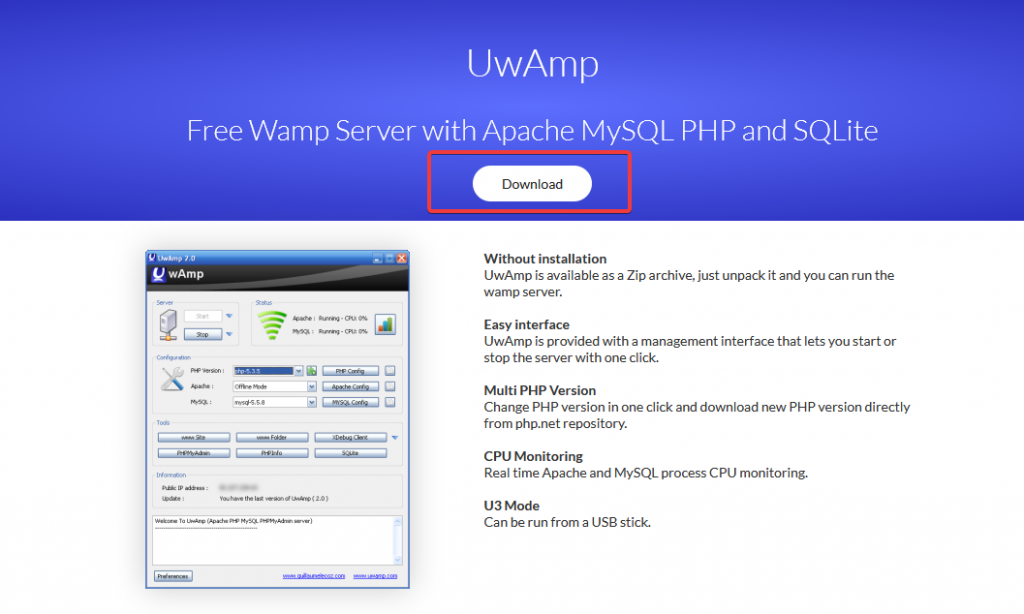
Al dar click en el botón, se nos abrirá una nueva ventana, donde podremos descargar la versión que mejor nos parezca, puede ser un instalador .exe, en dado caso de que planees utilizar en la misma máquina el servidor local, o bien, un archivo .rar ó .zip, para una versión portable.
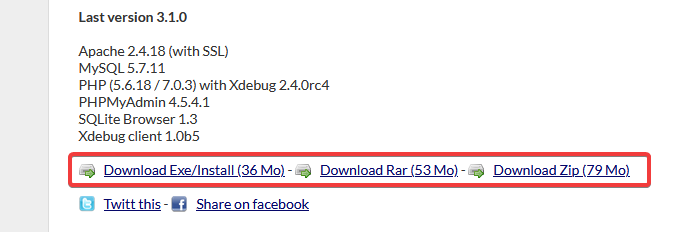
En mi caso, descargaré una versión .zip, aunque puedes descargar también la versión ejecutable.
¿Cómo instalo un servidor de wordpress tipo localhost?
Una vez concluida la descarga, tendrás que descomprimir el archivo, en C:\, esto es, para que no haya problema con las rutas, ó caracteres extraños.
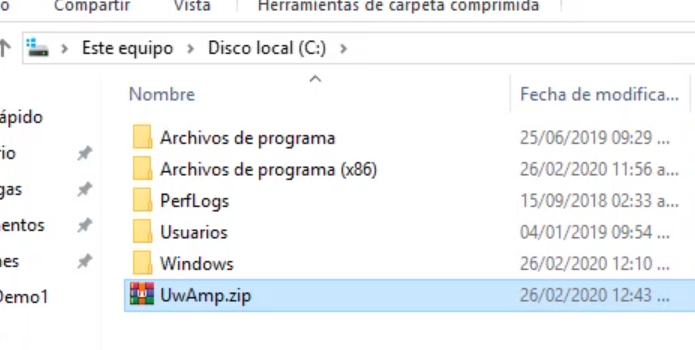
Una vez instalada la aplicación, o bien, una vez que hayamos descomprimido los archivos en C, tendremos que abrir el archivo llamado UwAmp.exe:
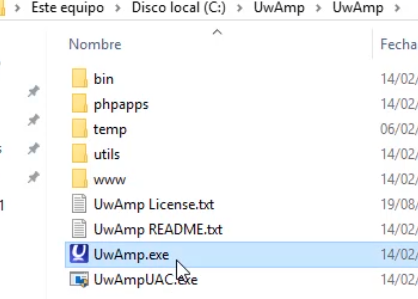
Este es el archivo que nos interesa, ya que es el que levantará el servidor de forma gráfica.
Al iniciar la aplicación por primera vez, puede que te salga un mensaje de advertencia, solicitando permiso para agregar reglas al firewall, debemos de dar que sí, para no tener ningún tipo de problemas.
Esto levantará nuestro servidor Apache, y el servidor de bases de datos:

Una cosa importante a notar, es que el servidor es levantado, con la versión 5.6.18 de PHP, si deseamos cambiar la versión de PHP, simplemente tendremos que dar en Stop, cambiar la versión de la lista, y dar click de nuevo en Start
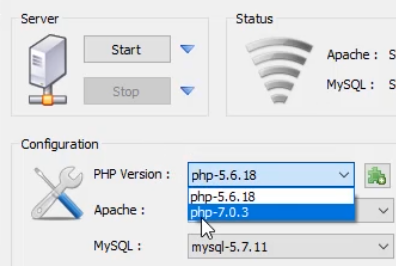
Esto nos permitirá iniciar el servidor con una versión diferente de PHP.
¿Cómo pruebo mi servidor local para WordPress?
Una vez que hayamos iniciado el servidor de UwAmp, tendremos que ir a un navegador, y escribir la palabra localhost. Si nos muestra una pantalla como la siguiente:
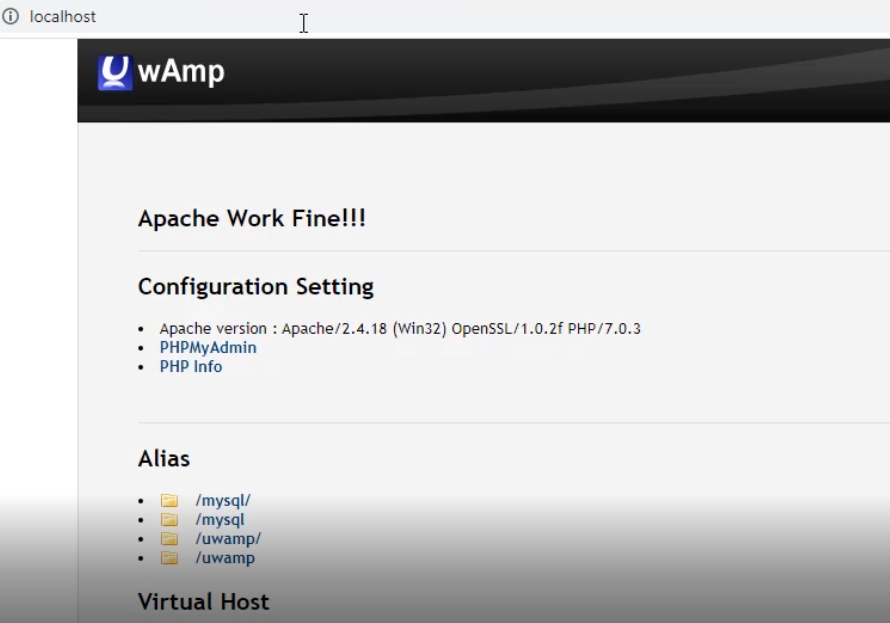
Quiere decir que todo va de maravilla, lo cual debería de pasar si has seguido las instrucciones.
Instalando WordPress localmente
Los siguiente pasos son muy sencillos realmente.
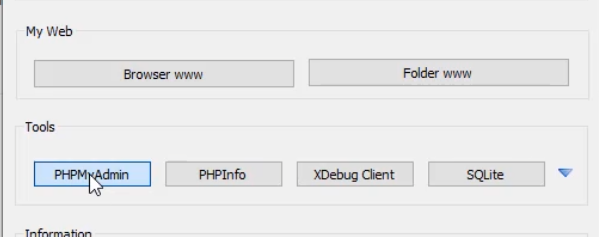
Primero, deberemos de crear una base de datos. Para lograr tal fin, deberemos dar click en el botón “PHPMyAdmin”, para que se abra una nueva ventana, con la app que nos permitirá administrar nuestras bases de datos.
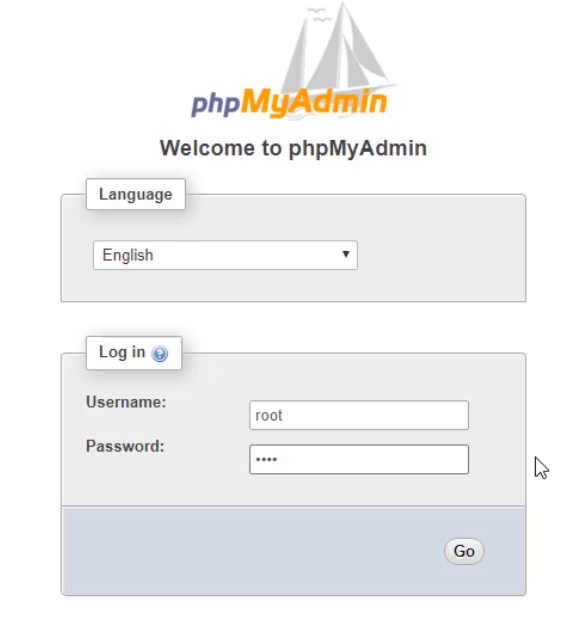
Una vez que estemos en la pantalla de Login, deberemos ingresar la palabra root, tanto en el user name, como en el password. Esto nos permitirá ingresar a la aplicación.
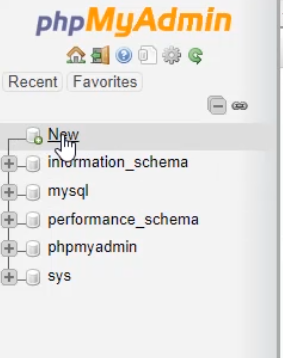
Una vez que nos encontremos en la aplicación, deberemos dar click en el enlace “New”, para crear una base de datos nueva.
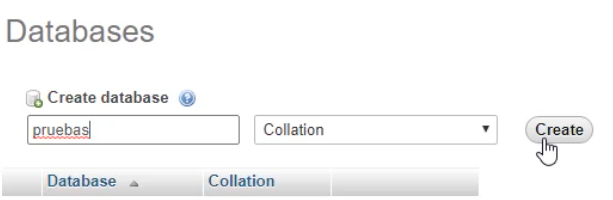
Podemos colocarle el nombre que desees, en mi caso, le pondré “pruebas”. Una vez puesto el nombre, tendremos que presionar el botón “Crear”:
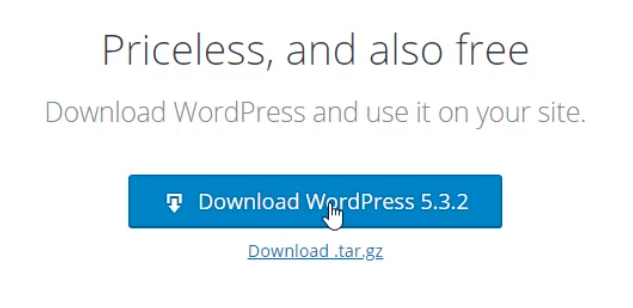
Ya hemos creado nuestra base de datos, toca el turno, a descargar WordPress. Si nunca lo has hecho, tendrás que ingresar al sitio wordpress.org, donde podrás encontrar las últimas versiones de WordPress.
Daremos click en el botón azul que dice “Obtener WordPress”, y en la nueva pantalla, haremos click en descargar
Una vez que hayas descargado tu archivo comprimido, deberás abrir la carpeta www, que pertenece a la aplicación UwAmp. Es en esta carpeta, donde se virtualizarán los archivos php:
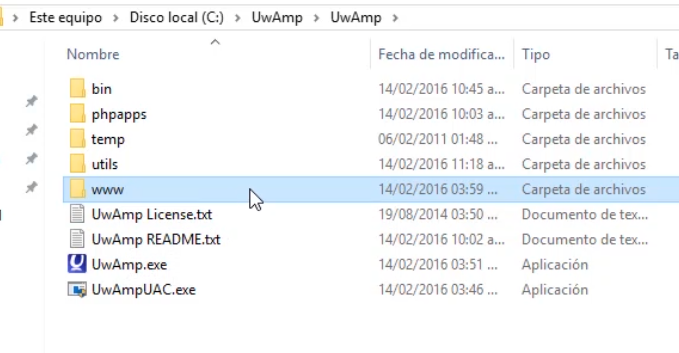
Será en esta carpeta, donde pegaremos nuestro archivo .zip, y donde descomprimiremos los archivos:

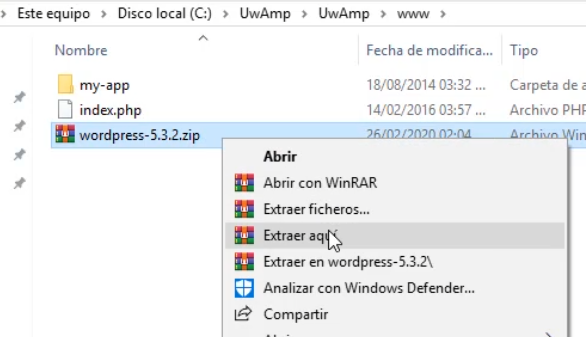
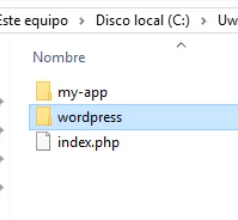
Al final, tendremos la carpeta llamada wordpress, a la cual le cambiaremos el nombre a pruebas. Tú puedes ponerle el nombre que quieras.
Para revisar que todo vaya bien, regresemos a la página localhost, la cual, si actualizas, te mostrará el nombre de tu nueva carpeta:
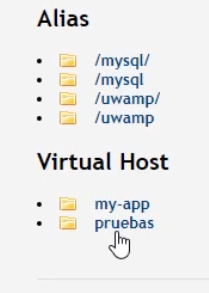
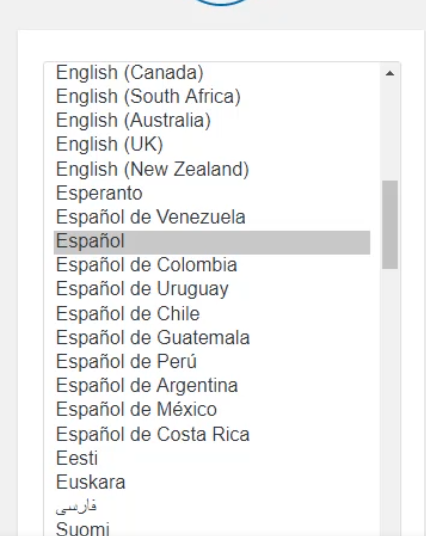
Si presionamos sobre la nueva carpeta que nos aparece, nos saltará el instalador de wordpress, el cual nos pedirá configurar un idioma, seleccionaré Español:
La siguiente ventana, nos muestra un informa, sobre la información que necesitaremos para llevar a cabo la instalación de WordPress. Demos click sobre ¡Vamos a ello! para iniciar la verdadera instalación:

La próxima ventana, nos desplegará un asistente, para ingresar la información de instalación. Nos interesa el nombre de la base de datos que creamos con phpmyadmin, el nombre de usuario y contraseña, el nombre del servidor y el prefijo de la tabla.
Si no quieres problemas, coloca los datos como te aparecen en la imagen, a menos que hayas cambiado el nombre de la base de datos, deberás colocar dicho nombre:

Si llegas a la siguiente ventana, quiere decir que has ingresado los datos correctamente, y wordpress puede comunicarse con tu base de datos sin problemas. En caso contrario, revisa la configuración anterior.
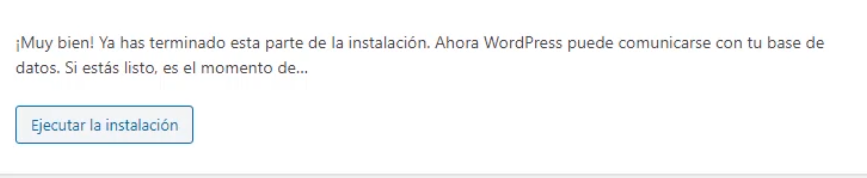
Antes de ejecutar la instalación, wordpress nos solicita algunos datos del sitio web, que tendremos que rellenar, de acuerdo a las características del sitio, yo he dejado la información, de la siguiente manera:

Si has llenado la información correctamente, deberás ver la siguiente ventana:
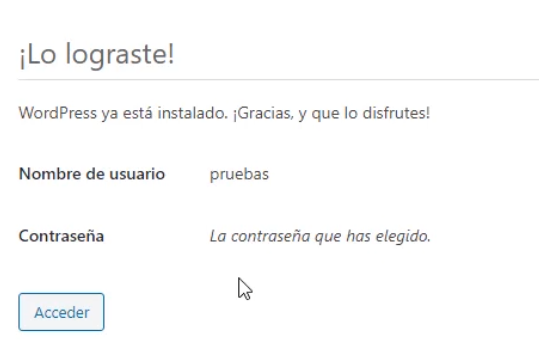
Lo cual indica, que ya tienes un sitio de WordPress local. Lo único que falta, es que des click en Acceder, para ingresar tus credenciales, y poder empezar a modificar tu sitio de wordpress en localhost.
Espero te haya servido, ¡Saludos!