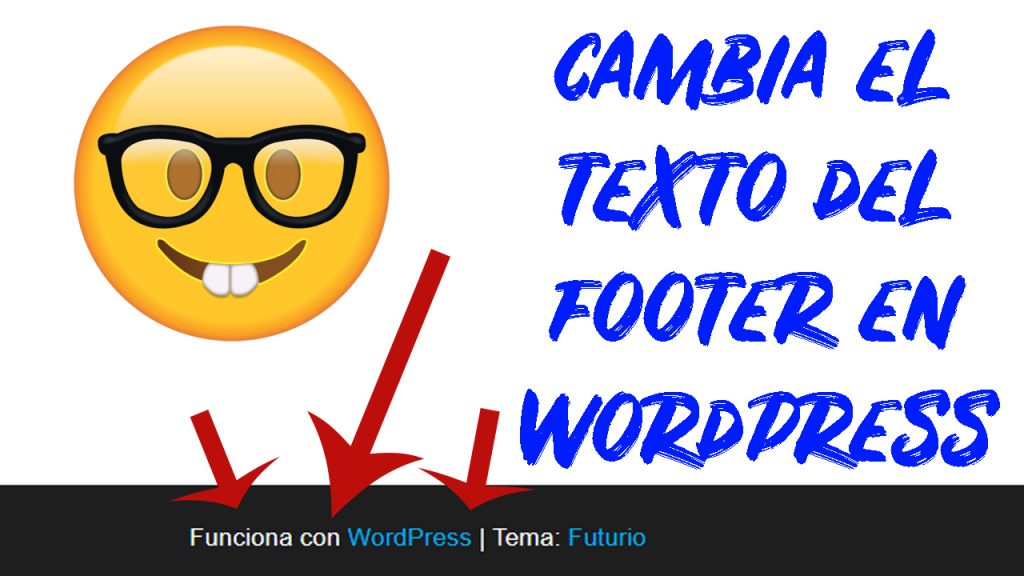
Cambiar el texto en el footer de nuestro sitio web, es una tarea primordial, ya que es en esa sección, donde damos a conocer al usuario a quién pertenecen los derechos de contenido del sitio web. Sin embargo, en muchas ocasiones, los proveedores de plantillas, no nos dan una opción tan fácil para cambiar dicho texto.
Esa es la razón de ser de esta publicación, en la que aprenderás, a cambiar el contenido de los créditos de copyright en cualquier tema de WordPress.

Tabla de Contenidos
- 1 Video explicativo para cambiar el contenido del Copyright a cualquier Footer de WordPress
- 2 Plugin necesario para cambiar el texto del Footer en WordPress
- 3 ¿Cómo creamos el contenido que pondremos en el Footer de WordPress?
- 4 ¿Cómo cambiamos el Copyright del footer en WordPress?
- 5 ¿Cómo elimino otro contenido del Footer en WordPress?
- 6 Ejemplos de texto a seleccionar para el reemplazo en el Footer de WordPress
- 7 ¿Cómo revertir los cambios del texto cambiado en el Footer de WordPress?
Video explicativo para cambiar el contenido del Copyright a cualquier Footer de WordPress
Si no te gustan los videos, o quieres la guía paso a paso, puedes seguir leyendo.
Plugin necesario para cambiar el texto del Footer en WordPress
Haremos uso de un plugin de WordPress, que nos permitirá cambiar el texto de nuestro Footer. Se trata del plugin “Real-Time Find and Replace“.
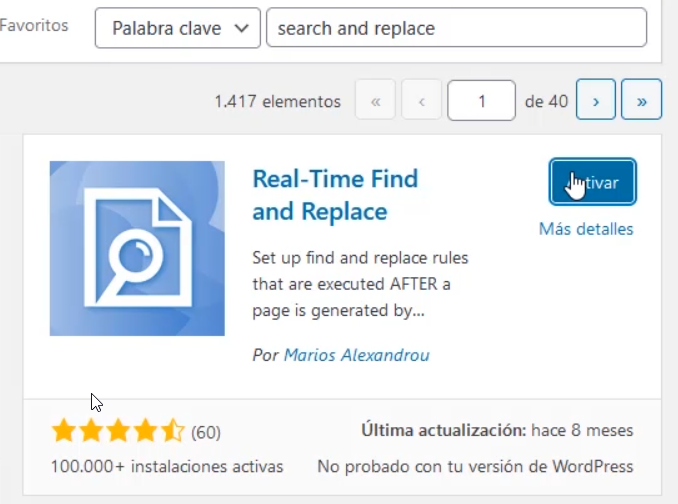
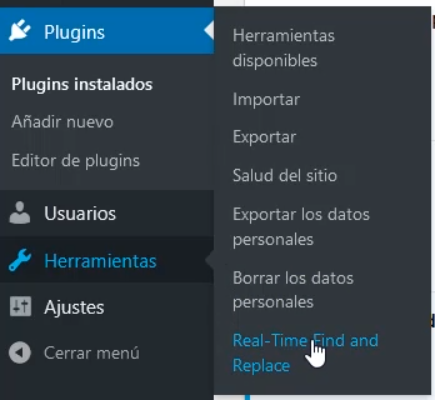
Una vez que lo hayamos instalado, encontraremos la herramienta sobre la sección “Herramientas”.
¿Cómo creamos el contenido que pondremos en el Footer de WordPress?
Si ya tienes experiencia con la creación de contenido HTML, seguramente esta parte no te interesará.
Sin embargo, si no tienes conocimientos de HTML, podrás utilizar cualquier editor en línea de código HTML, el cual es muy parecido a Word, con la ventaja de que te irá escribiendo el código correspondiente en HTML.
Yo he buscado en google la palabra “editor html online”, y he abierto el primer resultado.
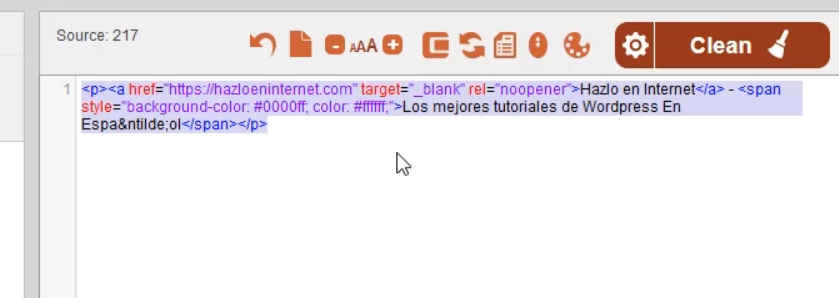
Después de algunas modificaciones, el código resultante se ve así:
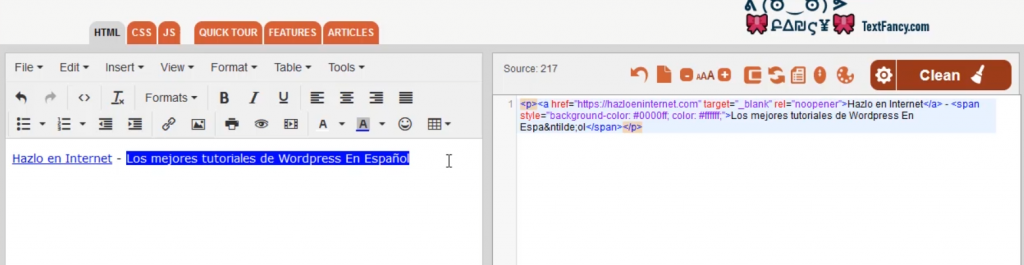
Estos editores suelen ser muy versátiles, ya que nos permiten realizar muchas modificaciones con tal de que el contenido se vea bien. Por ejemplo, podemos insertar enlaces, y poner fondos al texto.
¿Cómo cambiamos el Copyright del footer en WordPress?
Una vez hecho los pasos anteriores, ya estamos listos para proseguir.
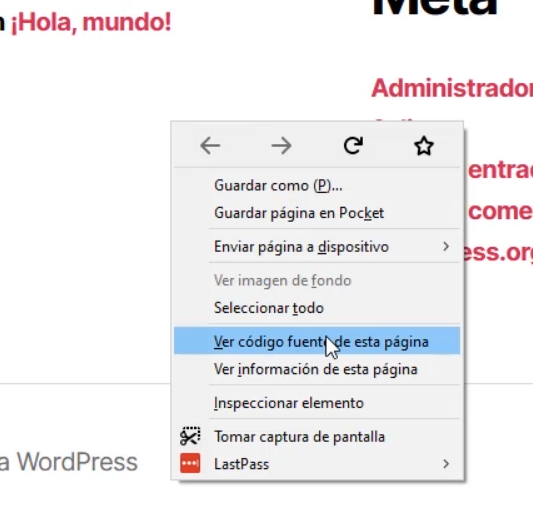
Primero, abriremos la página principal de WordPress, y una vez que haya cargado, vamos a dar click derecho, y ejecutaremos la acción “Ver código fuente de esta página”, lo que nos abrirá una nueva ventana, con todo el código HTML de la página.
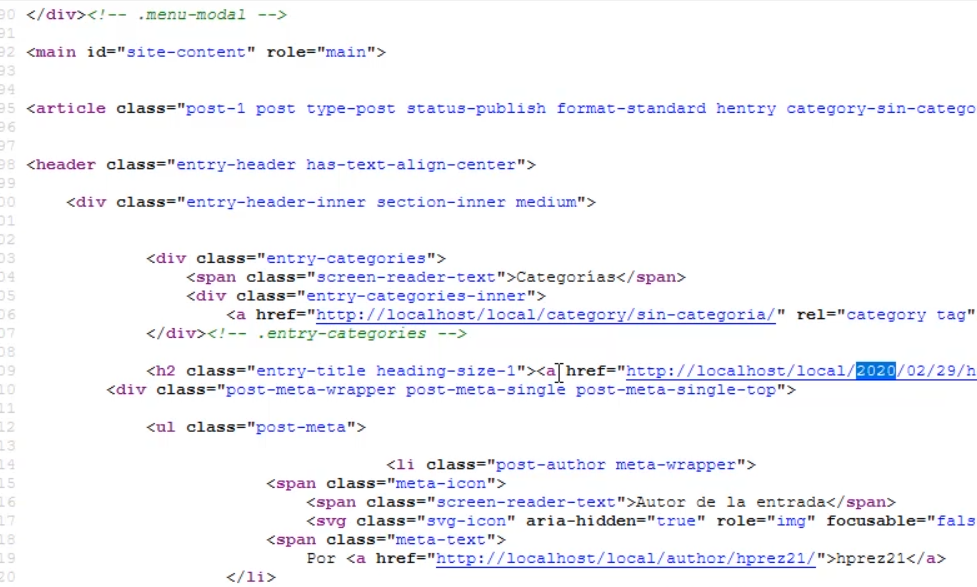
No te dejes intimidar por esta nueva página.
Lo que vamos a hacer, es buscar, el contenido del texto del pie de página, presionando Ctrl + F, buscaremos el texto “2020 “, fíjate en el espacio al final, ya que esto nos lleva a donde realmente queremos llegar.
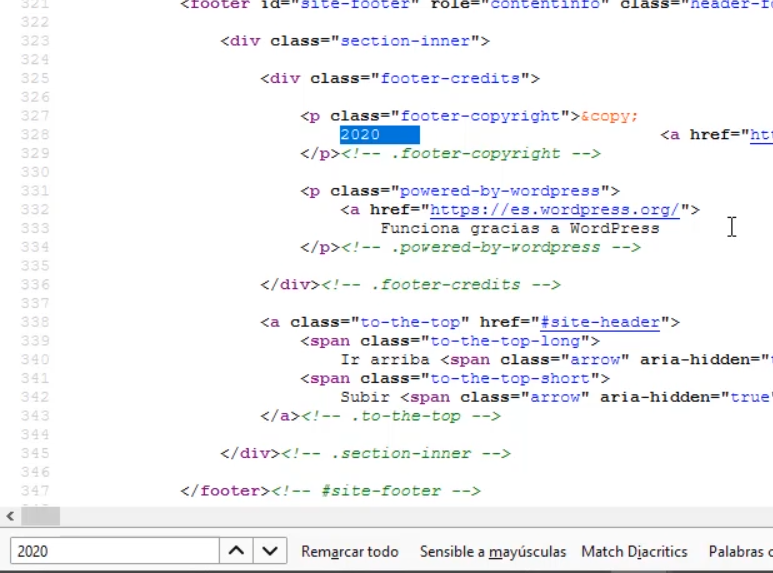
Una vez localizado el texto, tendremos que copiar el contenido, dentro de la etiqueta <p…>, o bien, si encuentras el contenido dentro de una etiqueta <div…>, también aplica. Mira el siguiente ejemplo:

Como puedes apreciar, estamos copiando todo el contenido dentro de la etiqueta <p…>.
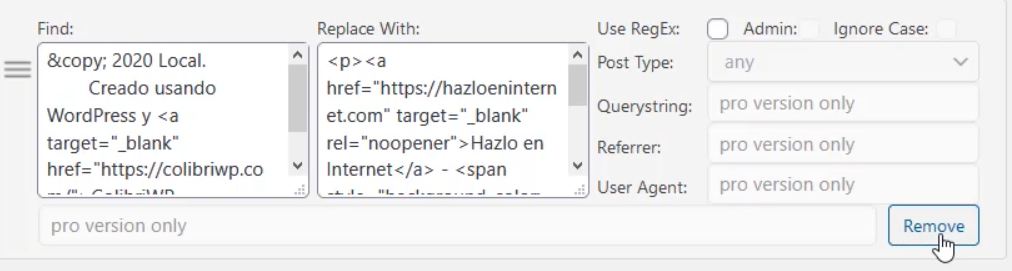
Una vez copiado el contenido, iremos a la herramienta que hemos instalado, daremos click en “Add”, y pegaremos el contenido sobre el recuadro “Find”:

Del otro lado, en la sección de replace, vamos a pegar, el resultado, de nuestro contenido que hemos creado en la herramienta de edición de código HTML.
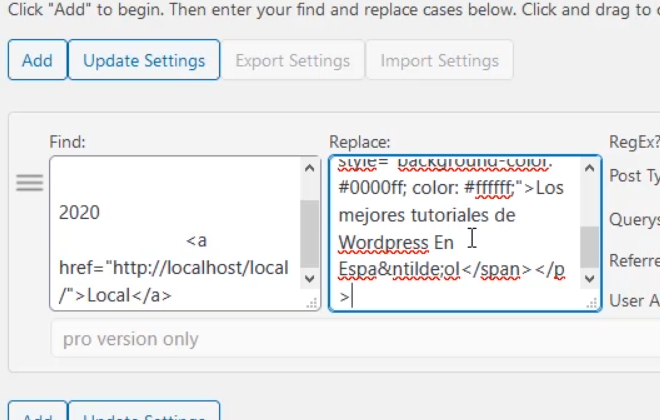
Finalmente, daremos click en el botón “Update Settings”.
Si regresamos a nuestra página principal, veremos que el contenido ha cambiado por lo que hemos especificado.

¿Cómo elimino otro contenido del Footer en WordPress?
En la imagen anterior, si te has dado cuenta, ha quedado un mensaje que dice “Funciona gracias a WordPress”, el cual tal vez quieras también eliminar.
Lo que debes hacer para tal propósito, es buscar la cadena de nuevo, en el código HTML:
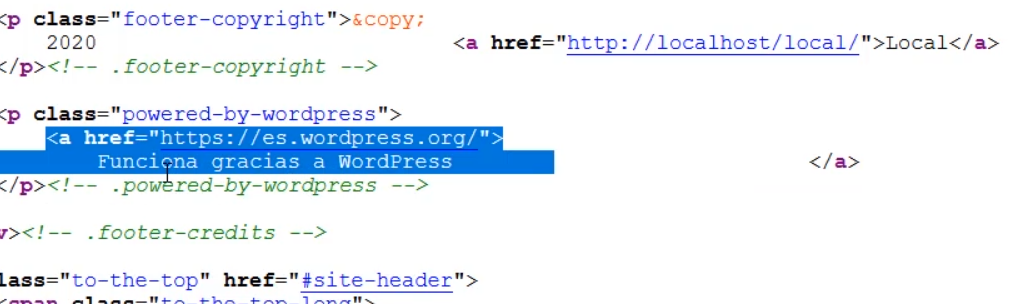
Recuerda, que debes copiar el contenido dentro de las etiquetas <p…> ó <div…>.
Una vez hecho esto, debes agregar una nueva entrada en la herramienta de Find and Replace, ya que si utilizas la misma, se sobreescribirá el contenido, y el primer cambio no tomará efecto.
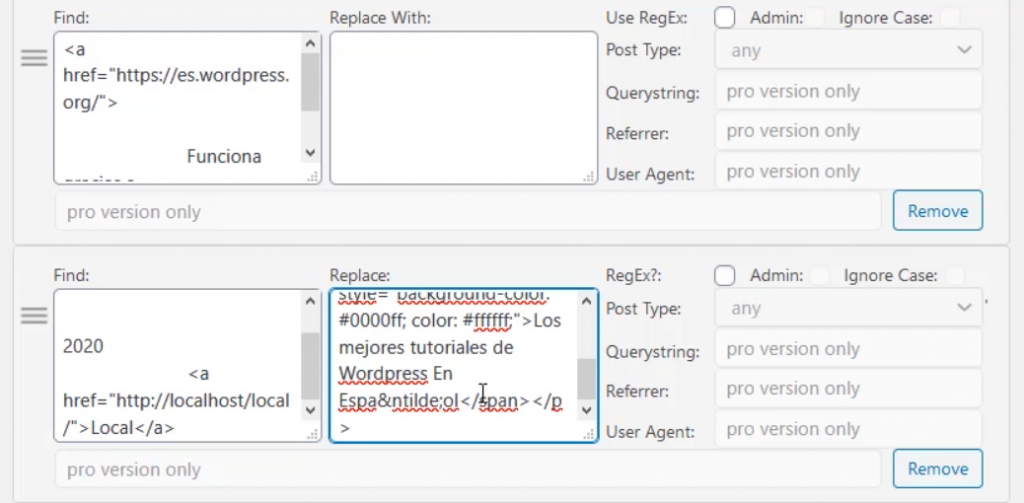
En mi caso, he cambiado el contenido, por un contenido vacío, para eliminar el texto, con lo que obtenemos un resultado más limpio.

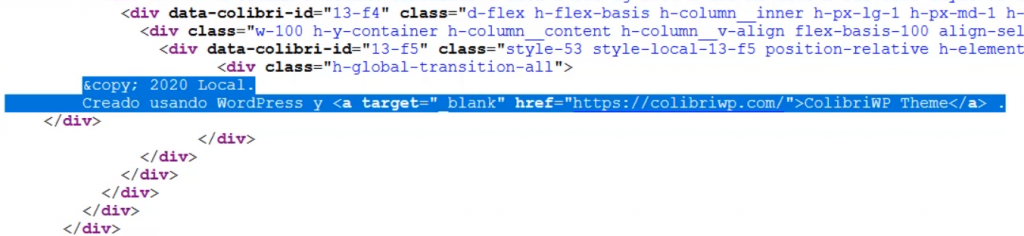
Ejemplos de texto a seleccionar para el reemplazo en el Footer de WordPress
En dado caso de que sigas teniendo dudas sobre qué texto seleccionar para llevar a cabo el reemplazo en la herramienta, te dejo un par de capturas de pantalla, con ejemplos.
Tema Astra:

Tema Colibri WP
¿Cómo revertir los cambios del texto cambiado en el Footer de WordPress?
Si quieres deshacer los cambios, o bien, volver a editar uno de los mensajes cambiados anteriormente, lo único que tienes que hacer, es editar el contenido de la Sección “Replace With”, en caso de quere cambios, o bien, presionar el botón Remove, en caso de querer eliminar completamente el cambio.
Con ello, tendremos el mensaje del tema original, por lo que no debes tener miedo de realizar estos cambios.