
Si te dedicas a crear páginas web de nicho, seguramente ya conoces el clásico truco en el cual, para resaltar en la búsqueda de las SERPs, agregas el año para dar la impresión de que el contenido es fresco y llamar más la atención.
Con el fin de año a la esquina, si haces el trabajo de cambiar manualmente el año en cada una de tus páginas (imagina qué horror si tienes una flota de páginas web), seguramente te llevarás muchísimo tiempo. ¿Porqué hacerlo de esta forma, si es posible hacerlo de forma automática? En esta publicación, lo verás de forma práctica.
Tabla de Contenidos
Video para cambiar el año dinámicamente de las entradas en WordPress
Si eres más de los que te gusta ver el video paso a paso, te dejo el video de la lección a continuación:
¿Porqué debería colocar el año en los títulos de mis publicaciones?
Si estás iniciando en el mundo del marketing de afiliados, seguramente en algunos ejemplos, has visto que existen sitios que agregan al final del título, un año, por ejemplo, si buscas algo como “curso de flutter”, encontrarás un resultado similar a este:
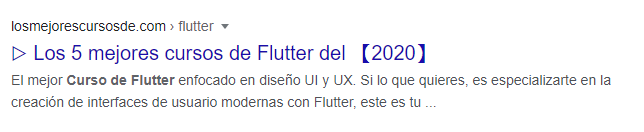
Según algunos estudios, ese gancho, ó ese hecho de colocar el año al final del título, provocará más clicks en el enlace, aumentando el CTR (Ya hablaremos del CTR en otra ocasión). Esto sucede, porque la gente siempre busca leer la información más actualizada, por lo que este resultado irá subiendo poco a poco en las SERPs de google.
¿Cómo puedo agregar el año actualizado a los títulos dinámicos de WordPress?
La forma más fácil, es agregar directamente el año al título de WordPress. El problema sucederá al final del año que has colocado, ya que si se te olvida cambiar el año, esa información parecerá desactualizada.
Imagina, que pudieras escribir una sola vez el título, y que no importando el año, éste se actualizara de forma automática. Suena genial ¿no?
Te voy a enseñar dos formas de hacer esto. La primera, con unas líneas de código si es que no te gusta estar instalando plugins a diestra y siniestra.
La segunda forma, es utilizando un plugin, que te ayudará a resolver esta problemática.
Títulos con años dinámicos en WordPress a través de código (shortcodes)
Activando shortcodes en los títulos de WordPress
La primer forma, es activando algo llamado shortcodes para los títulos de WordPress.
Un shortcode, no es más que una palabra con una serie de parámetros que podemos escribir rápidamente en wordpress, y que generará de forma automática contenido.
Por ejemplo, los plugins que crean las tablas de contenido, usualmente te permiten insertar un shortcode como por ejemplo: ““, el cual, generará una tabla de contenido a partir de tus cabeceras en el sitio web.
Bueno, esto mismo lo haremos, pero para los títulos de wordpress. Tienes que dirigirte al archivo functions.php, y escribir la siguiente línea al final del archivo:
add_filter( 'the_title', 'do_shortcode' );Esto agrega algo llamado un filtro , el cual permite que podamos escribir shortcodes en el título de WordPress.
Creando el Shortcode para añadir el año actualizado en los títulos de WordPress
Lo siguiente que debemos hacer, es crear una pequeña función que será la encargada, de convertir el shortcode a texto plano con la fecha actual. Tienes que agregar la siguiente línea de código al final del archivo functions.php:
add_shortcode( 'year' , 'current_year' );
    function current_year() {
    $year = date("Y");
    return "$year";
}
Con esto que hemos hecho, ya puedes ir a cualquier publicación que tengas, y utilizar el shortcode 2025 para agregar el año actual, como por ejemplo:
El mejor tema de WordPress del 2025
Plugin para agregar años dinámicos a los títulos de WordPress
Si no quieres complicarte la vida, y quieres simplemente utilizar el shortcode directamente sin escribir código, puedes utilizar el plugin Dynamic Mont & Year into Posts, el cual es totalmente gratuito, y que se integra de forma transparente con el plugin RankMath.
Tendrás a tu disposición los siguientes shortcodes:
2025 -> Muestra el año actual
2026 -> Muestra el año siguiente
2024 -> Muestra el año previo
diciembre -> Muestra el mes actual.
Aquí vemos un ejemplo, de la entrada escrita:

Y cómo se despliega una vez guardada la entrada:
