Hola que tal a todos, Soy Héctor Pérez de Hazlo en internet, Bienvenidos a este mega tutorial de OBS Studio en Esapñol, para que aprendamos utilizar este software maravilloso que se llama obs studio, y ¿qué es este software?, ¿para que nos puede servir? Bueno, por ejemplo, si necesitas hacer algún tutorial sobre alguna herarmienta que estés utilizando, o bien, necesitas hacer algún tipo de video tutorial sobre una clase ó tutoría, también lo puedes hacer con obs estudio, o bien si necesitas hacer algo más complejo como un curso de varias lecciones, por supuesto que también lo puedes hacer con obs studio.
Y también una característica que es muy especial, es que puedes llevar a cabo transmisiones a través de este software a diferentes servicios, por ejemplo, puedes hacer una transmisión a Twitch, puedes hacer una transmisión a YouTube, y otros medios u otros servicios que tenemos allá afuera en el internet. Inclusive tú puedes configurar tu propio servidor para llevar a cabo lo que son transmisiones desde obs Studio, y la verdad es que este software cuando lo vemos la primera vez parece un poco intimidante:
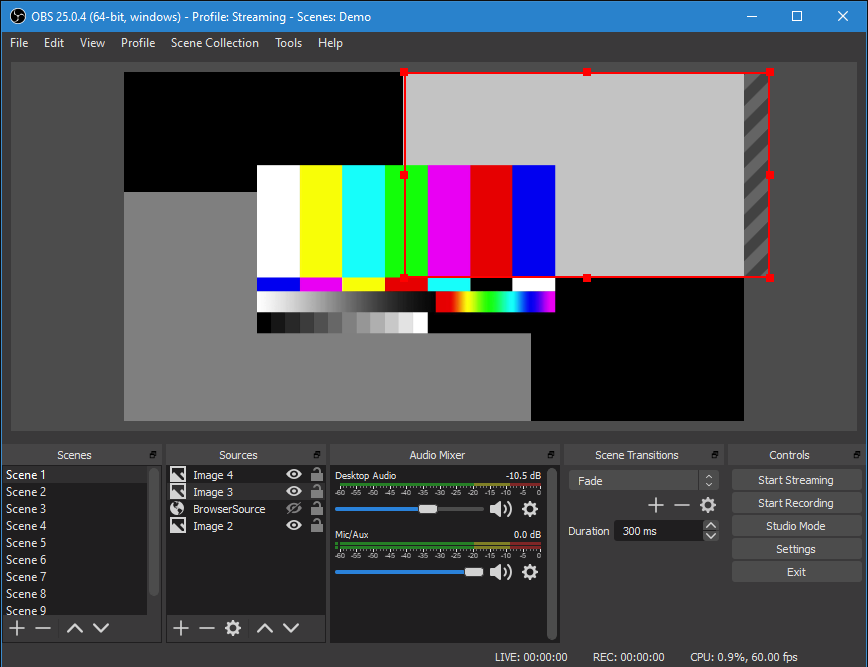
¿Qué es eso de las escenas?, ¿qué es esto de los sources?, bueno la idea de este curso es que vayamos cubriendo paso a paso, cada una de estas partes del software y cómo nosotros podemos armar nuestra propia escenografía, para que se despliegue lo que realmente necesitamos y queremos mostrarle a nuestra audiencia. Entonces con esta serie de tutoriales de obs, vamos a ver paso a paso, cómo llevar a cabo la configuración del software, para que haga o transmita lo que tú necesitas especialmente ó específicamente.
¿Cómo descargar OBS Studio?
Para instalar OBS Studio, tenemos que ir al siguiente enlace:
En esta página contamos con diferentes versiones para llevar a cabo la descarga de este software, si nosotros contamos con un sistema operativo Windows que seguramente es el que tú tienes ya que es el sistema operativo más utilizado, entonces tienes que dar clic en este botón que dice Windows. Si cuentas con una Mac OS También tenemos lo que es obs para este sistema operativo, y si tienes Linux también puedes llevar a cabo su instalación en este sistema operativo.
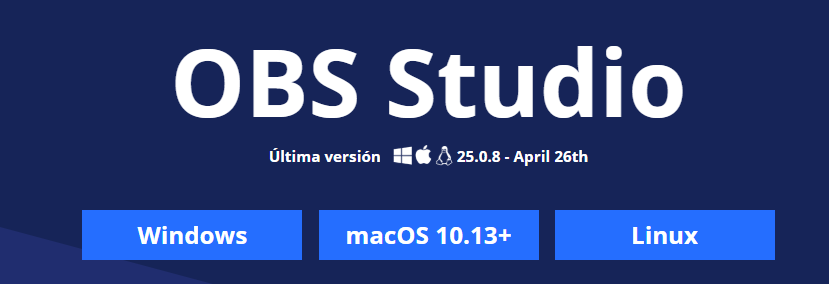
En mi caso entonces voy a seleccionar lo que es este botón que dice Windows, hay que dar click, nos manda a otra página donde nos indica que nos agradece por descargar lo que es este sistema o esta aplicación, entonces tenemos que darle algunos minutos para la descarga de acuerdo a la conectividad que tengas internet. En mi caso, me ha tardado la descarga alrededor de 4 minutos.
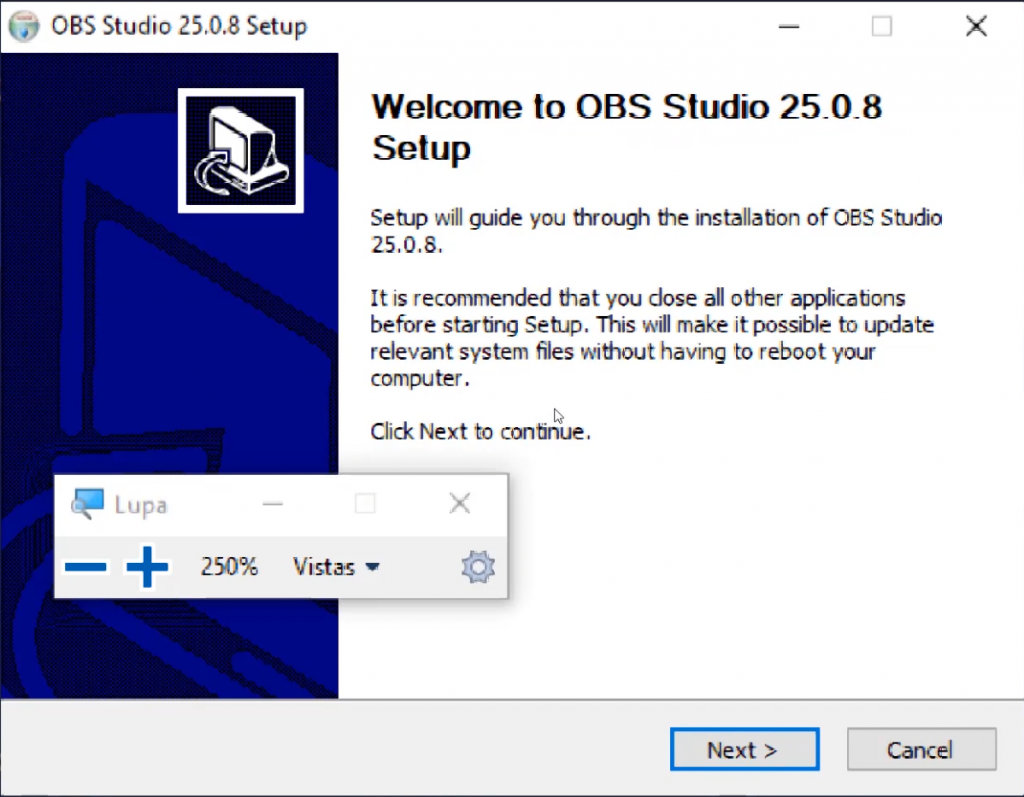
Una vez descargado el archivo .exe, daremos click sobre el mismo, y esto nos arrojará lo que es un wizard o un instalador del programa obs Studio. Vamos a indicarle que deseamos continuar con esa instalación
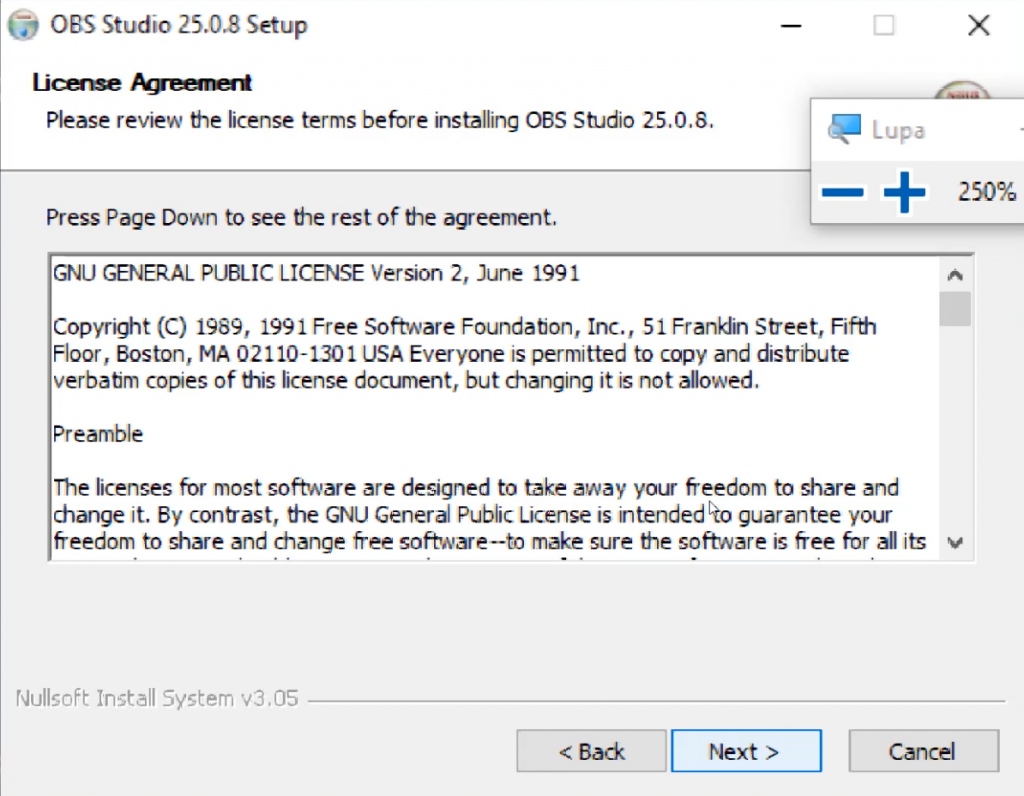
Aceptamos lo que es los términos de esta licencia, damos click en siguiente.
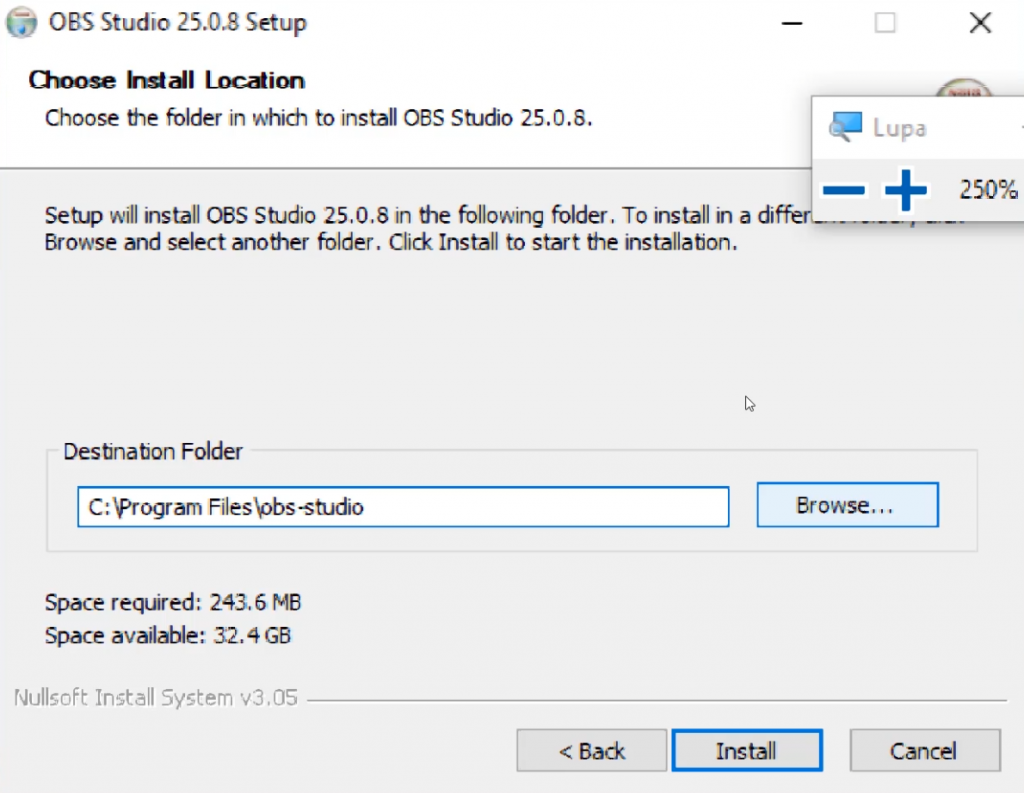
En la siguiente pantalla, si tienes una ruta distinta para este software para la instalación de este software. Si ocupas un disco externo diferente a C:/, puedes seleccionarlo dando clic en browse. En mi caso voy a dejar lo que es esta ruta por defaul, doy clic en instalar y esto inicia la instalación del Software, es una instalación bastante rápida.
Okay, la instalación ha finalizado. Aquí tenemos dos opciones, lanzar o disparar lo que es la aplicación de una vez, o bien si deseleccionamos esta opción el instalador va a finalizar sin iniciar la aplicación de obs Studio. Con esto hemos finalizado la instalación de OBS Studio.
¿Qué son las escenas y las fuentes en OBS Studio?
Anteriormente, vimos cómo llevar a cabo la instalación de OBS, ¿Cuál es el siguiente paso? Bueno, el siguiente paso, definitivamente es ejecutar nuestra aplicación para ver cómo se ve por dentro. Entonces vamos a dar doble clic sobre el ícono que se nos ha creado en el escritorio, lo cual desplegará la aplicación o la ventana principal de nuestro de nuestra aplicación de obs.
Y seguramente si es la primera vez que estás ejecutando OBS Studio, te va a salir el asistente de configuración automática. En esos momentos vamos a dejarlo a un lado este asistente es decir, vamos a dar clic sobre el botón que dice cerrar, este asistente lo podemos ejecutar nuevamente esto lo vamos a hacer más adelante en el transcurso de los videos.
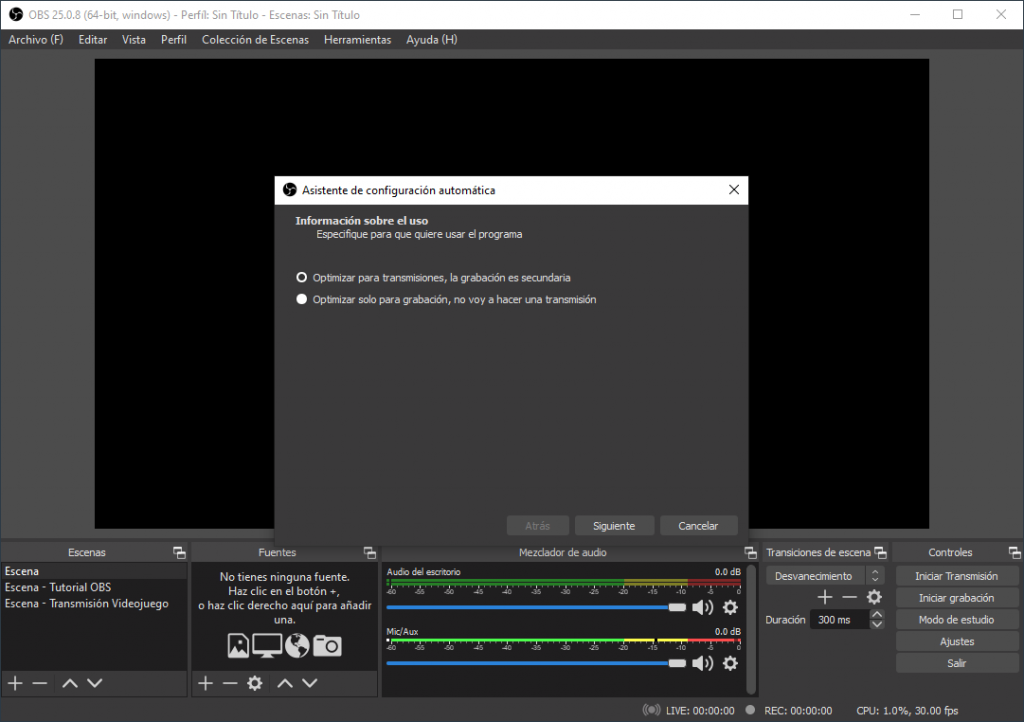
Por el momento no te preocupes por esto. En esta sección específicamente, nos vamos a centrar en un par de apartados de la aplicación, ya vimos que nuestra aplicación de obs studio es un poco confusa, pero nosotros en este tutorial, vamos a empezar a meternos con este programa, y vamos a comenzar examinando lo que son los dos apartados que de abajo, los cuales dicen escenas y fuentes. ¿Qué es cada uno de ellos? Bueno, vamos a llevar a cabo lo que es una demostración con unas diapositivas de Powerpoint, esto puede sonar un poco raro, pero nos va a ser de mucha utilidad para comprender cómo funcionan esto de las escenas y esto de Las Fuentes en obs Studio.
Okay en nuestro archivo de Powerpoint o en este archivo de Powerpoint, supón que tú estás yendo a una obra de teatro o tienes que dirigir lo que es una obra de teatro, entonces seguramente si tú tuvieras que llevar a cabo la definición de un escenario en un obra de teatro, pues pensarías en algún fondo en primer lugar, pensarías en algunos personajes que interactuarían en alguna escena, y como hemos visto entonces una escena tiene que ver con las cosas que están en cierto momento en una escenografía.
Entonces supongamos que nosotros queremos una escena de una obra de teatro y tú supón que como parte de la persona que se encarga de llevar a cabo esta escenografía, colocas lo que es un fondo como el que vemos aquí:
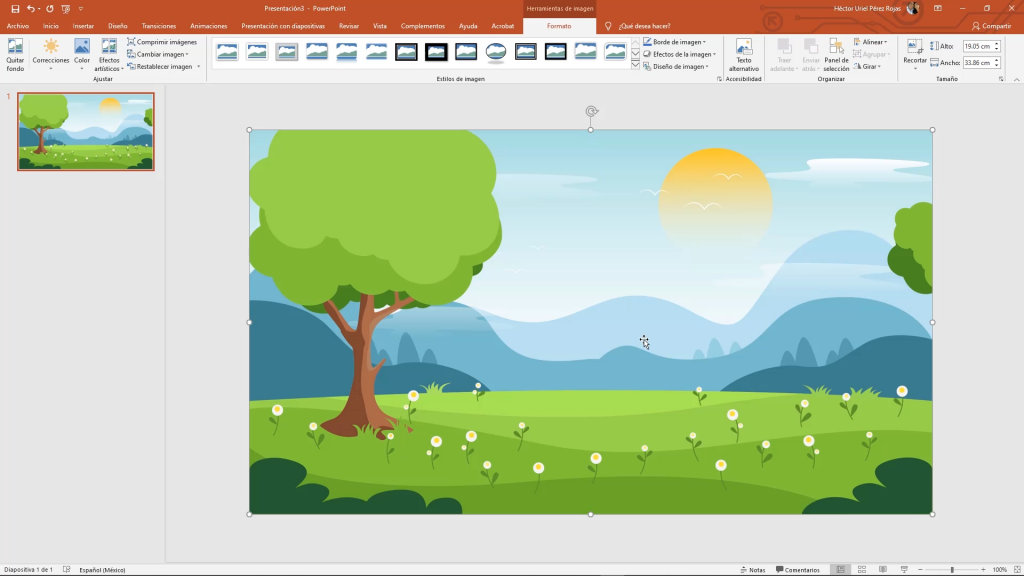
Es tu primer elemento de la escenografía y posteriormente tal vez pienses, bueno, ¿Qué más le falta a mí escenografía?, pues quiero a lo mejor relatar una historia donde haya un castillo.
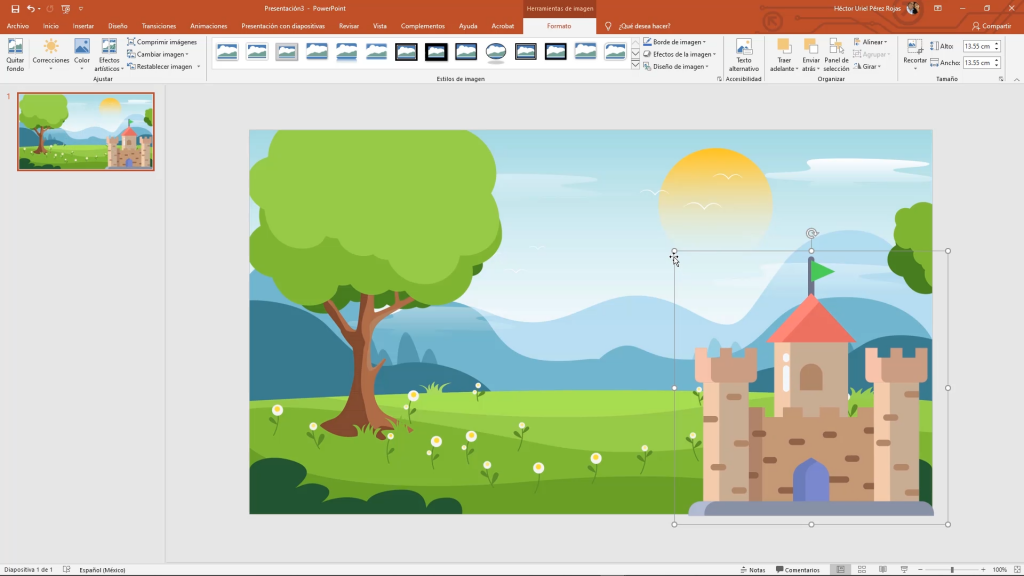
Entonces ya aparece lo que es aquí un castillo en la escenografía. Y por supuesto, como hay un castillo, tiene que haber lo que es un rey. Entonces podemos insertar lo que es un elemento de un personaje que interprete a lo que es un rey.
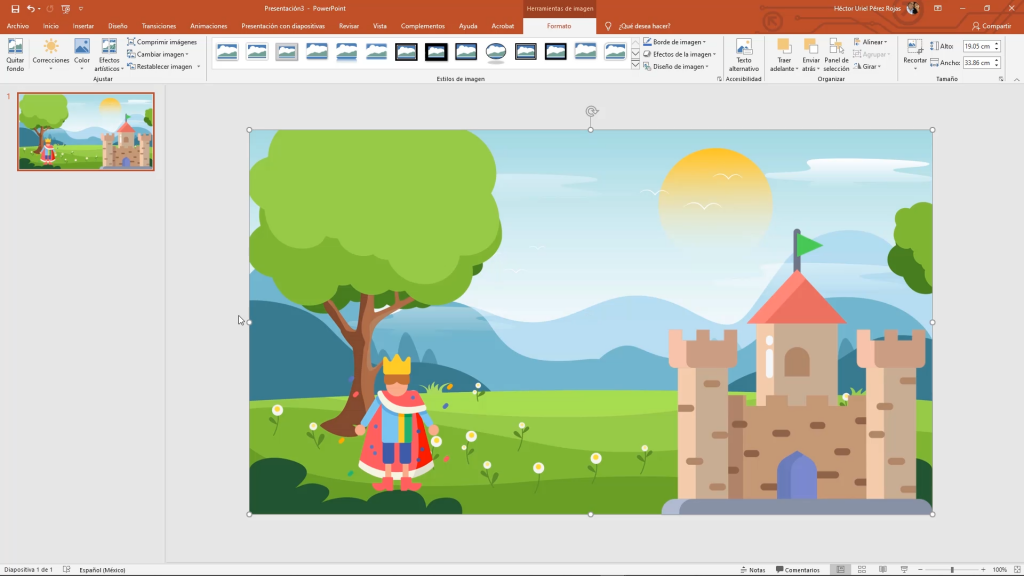
Cómo puedes apreciar estamos entonces insertando diferentes elementos como parte de nuestra escenografía. Esto en realidad es una escena, y tenemos elementos que componen esa escena.
Ahora supón que necesitas crear otra escena completamente diferente en tu obra de teatro, ya que, imagenemos que la trama de la obra avanza más.
Tal vez para esta etapa, necesites un fondo un poco más oscuro:
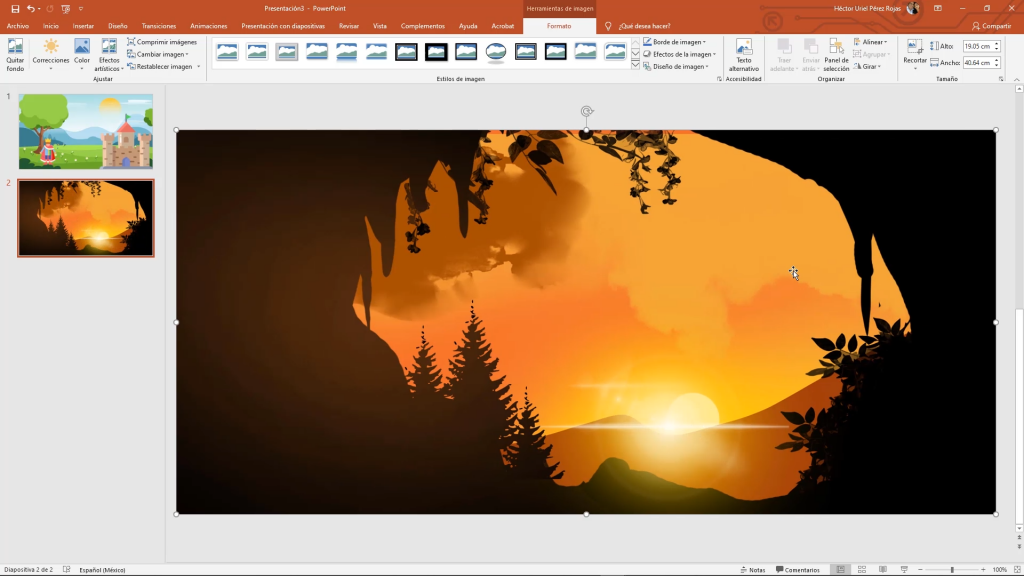
Podríamos incluir al mismo personaje del rey, pero podríamos tener unos elementos diferentes en la escenografía. Supón que necesitas un enemigo contra el cual va a pelear el rey, y que también existe una princesa que por algún extraño motivo está volteando hacia el otro lado.
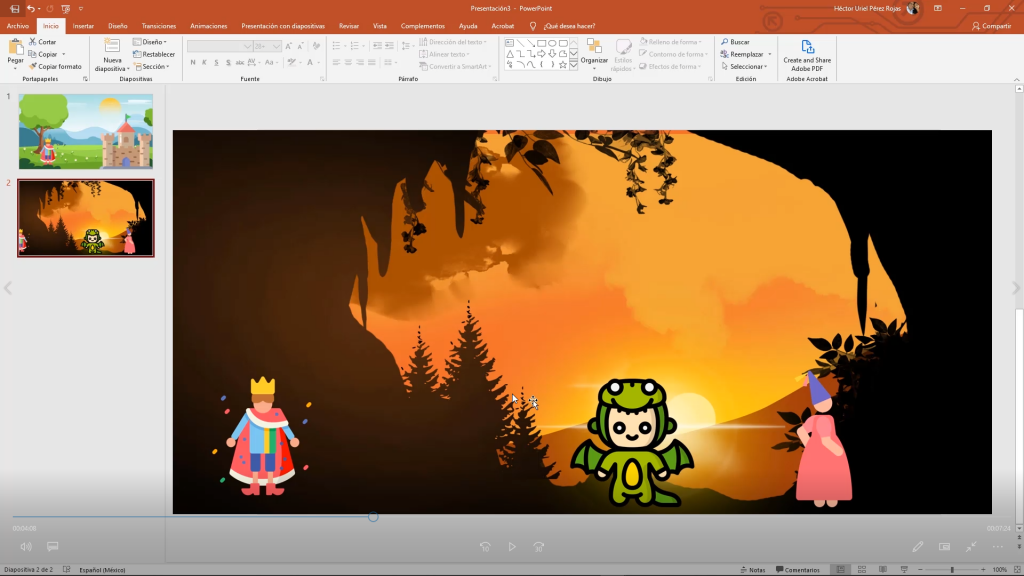
Entonces ya aquí tenemos lo que son diferentes elementos que forman parte de otra escena en nuestra obra de teatro, sin embargo, cada una de ellas son diferentes escenas
Entonces tenemos una primer escena con diferentes elementos, y una segunda escena con otros elementos, que no tienen que aparecer necesariamente en la escena uno y viceversa.
Ya que sabemos qué es una escena, vamos a trasladar esto al mundo de OBS Studio. En OBS, tendríamos que hacer algo muy similar, para esta demostración, vamos a armar lo dos escenas diferentes.
En primer lugar, una primera escena donde exista un fondo con una imagen que tú quieras, podríamos incluir también un logotipo, o algún mensaje que queramos mostrar a la audiencia.
Podrías también desplegarte a ti hablando en la webcam, y por último, podríamos agregar la pantalla de nuestra computadora del lado derecho, para, por ejemplo, hacer una demostración de software, ó si quieres llevar a cabo una demostración de algún cálculo matemático etcétera, entonces esto lo representamos con esta imagen:
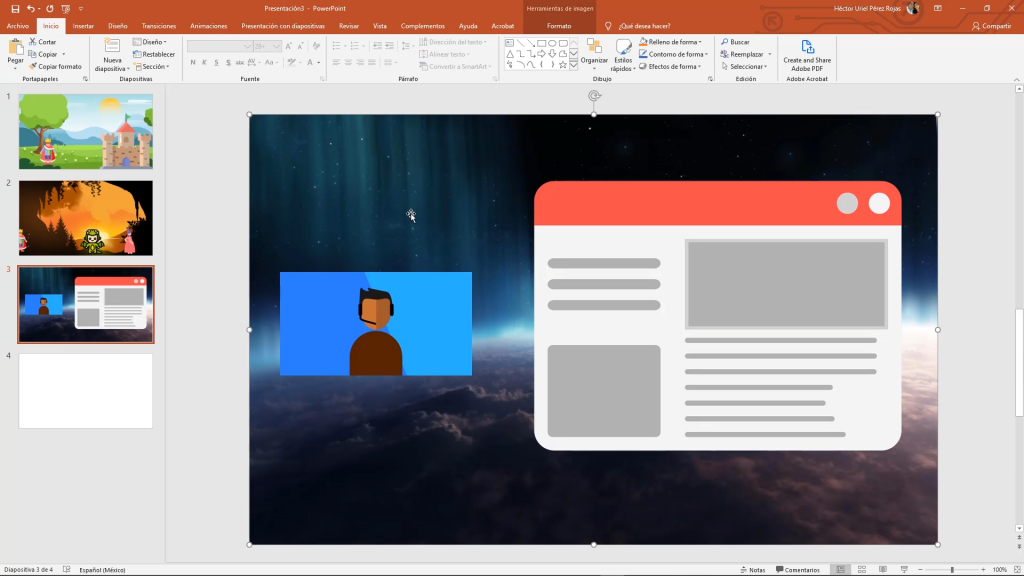
Y ya con eso estaríamos armando una escena especificada, donde aparecería una persona en la webcam, y del lado derecho, una representación de alguna demostración de algún software o de una página web, etcétera.
Vamos a proceder a crear la segunda escena. Imagina que eres un gamer, y que deseas transmitir tus gameplays por internet. Lo que harías entonces, sería llenar toda la pantalla con tu gameplay de fondo, y podrías poner tu webcam del lado inferior derecho, para que no quites mucho espacio con la webcam.
En esta misma escena, podríamos agregarle muchísimos elementos, puedes agregarle una canción, puedes agregarle sonidos o podrías agregar inclusive, elementos tipo gráficos para animar a la audiencia a suscribirse, quedando la escena de la siguiente forma:
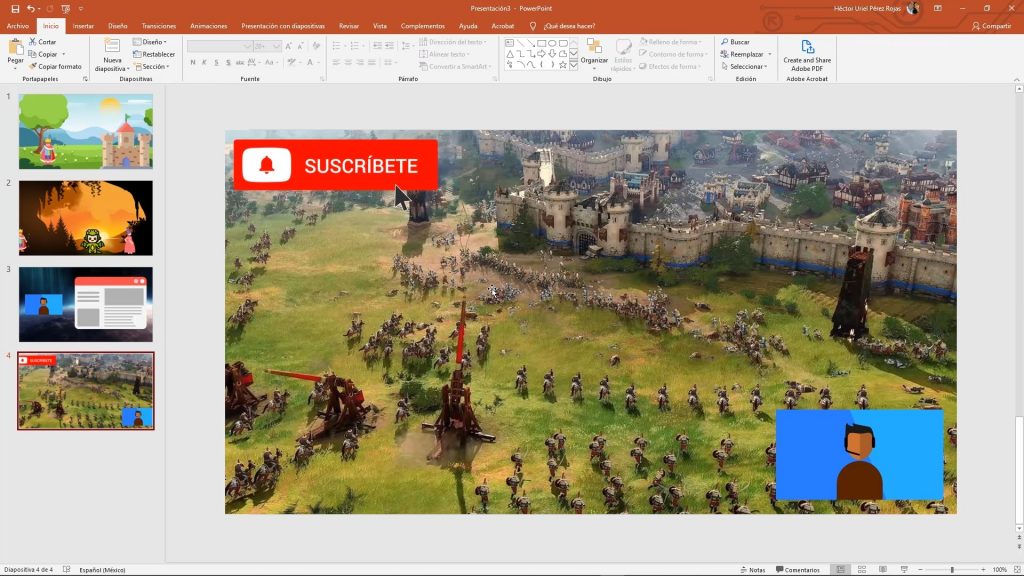
Con esto entonces, ya tenemos dos escenas para propósitos diferentes, uno es para llevar a cabo la enseñanza de algún software por ejemplo, y la otra escena es totalmente diferente, ya que está enfocada principalmente en un Gameplay.
Si regresamos a OBS, tenemos precisamente esto que hemos aprendido, tenemos lo que es una sección de las escenas, una escena como bien te dije es un conjunto de elementos que vas a colocar de acuerdo a tus necesidades, y tenemos las fuentes, que las fuentes realmente son esos elementos que hemos ido agregando a la escena, puede ser una Webcam, puede ser una transmisión de tu webcam, una captura de pantalla de tu computadora, puede ser una grabación de un videojuego, una imagen o un inclusive un video. La lista es interminable.
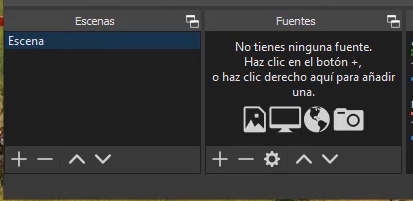
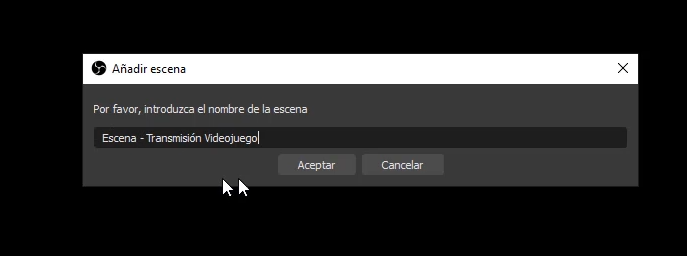
Todos estos elementos pueden formar parte de las escenas. Nosotros podemos tener tantas escenas como nosotros queramos. Si deseamos crear una nueva escena, bastará con que demos click en el ícono de la cruz, lo que desplegará una ventana para asignarle el nombre a tu escena. Lo recomendable es que este nombre, vaya de acuerdo a lo que vayas a realizar, por ejemplo: Escena – Transmisión de Videojuego.
Una vez creadas nuestras escenas, deberemos empezar a agregar elementos a través de la sección llamada fuentes, con lo que tendremos un sinfín de opciones. Estas fuentes, podemos utilizarlas como parte de nuestras escenas, no te preocupes mucho por cada una de ellas, vamos a ir revisándolas poco a poco.